Апгрейд ноутбука для веб-разработки: как понять, что менять — ОЗУ, SSD или ничего
Медленная работа IDE не означает автоматически, что нужно купить больше памяти или новый SSD. Сначала найдите узкое место: оперативная память, накопитель, процессор, охлаждение или сеть. Один и тот же симптом «все тормозит» возникает по разным причинам.
Перед покупкой проверьте точную модель ноутбука, документацию производителя, гарантию, доступные слоты и максимальный объем. Не ориентируйтесь только на название серии.
Как понять, что ограничивает ноутбук
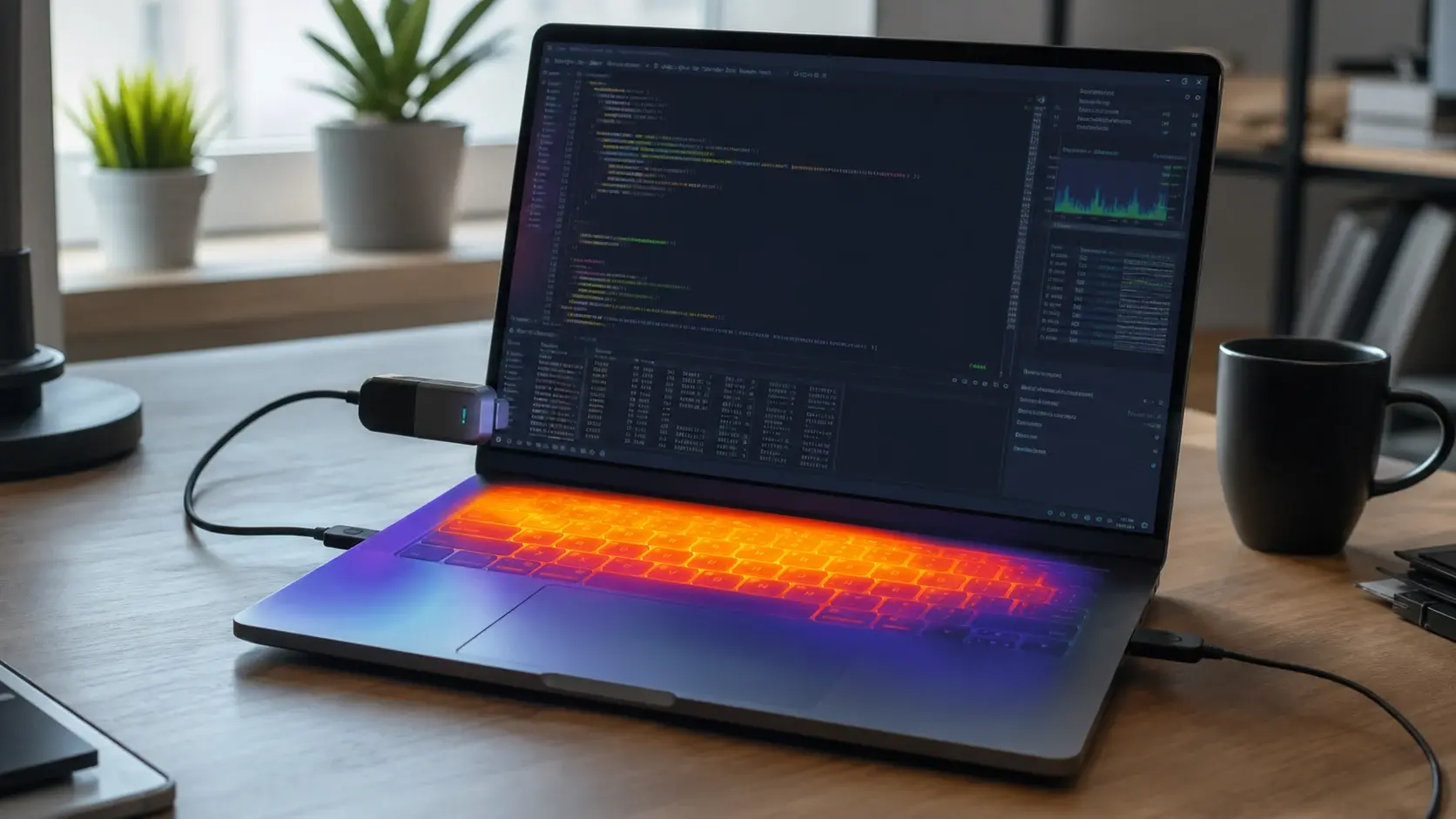
Если система активно использует файл подкачки, браузер закрывает вкладки, а IDE начинает зависать при запуске контейнеров, вероятен дефицит ОЗУ. Если долго открываются проекты, идет индексация или копирование файлов, узким местом может быть накопитель. Если падает частота процессора во время длительной сборки, проверяйте охлаждение и троттлинг.
Что измерить до апгрейда
Запишите загрузку памяти, объем свободного места, активность диска, частоту CPU и время типичной сборки. Повторите измерение на одной и той же задаче. Без базовой цифры эффект покупки будет трудно оценить.
Что проверить в спецификации
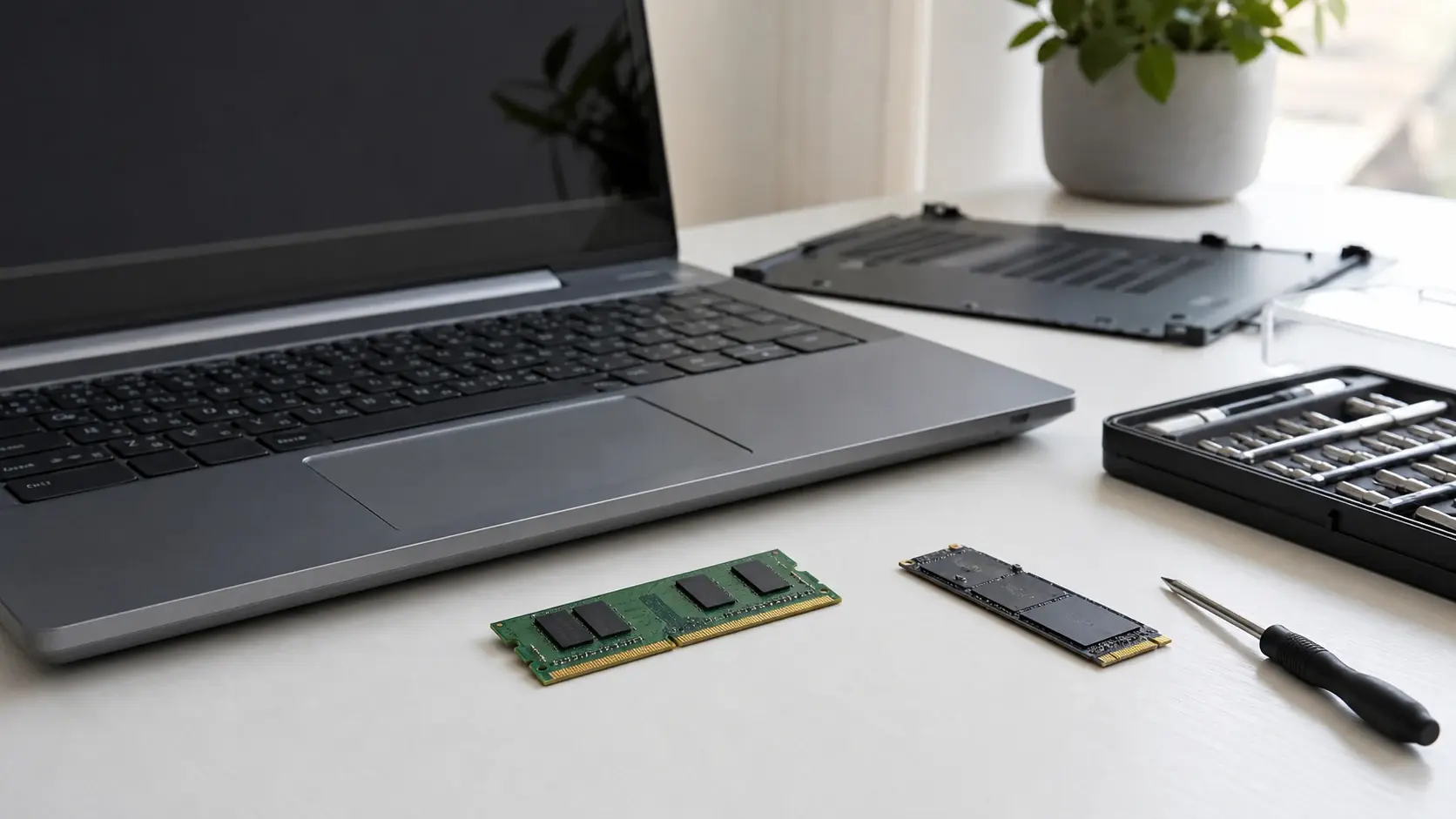
Уточните, память распаяна или заменяема, сколько есть слотов, какой тип модулей поддерживается и каков максимальный объем. Для SSD проверьте форм-фактор, интерфейс, длину, наличие радиатора и ограничения BIOS/производителя.
Не смешивайте название разъема и реальную пропускную способность. M.2 — это форм-фактор, а не гарантия одинаковой скорости. Сверяйте конкретную модель ноутбука и руководство по обслуживанию.
Когда поможет ОЗУ
Дополнительная память полезна при одновременной работе IDE, браузера, Docker, виртуальной машины и локальных инструментов. Если после закрытия приложений система снова работает нормально, это повод проверить потребление памяти, но не единственное доказательство.
Память должна быть совместима по типу, частоте и формату. В некоторых ноутбуках часть объема распаяна, а второй модуль работает с ограничениями. Проверяйте это до заказа.
Когда поможет SSD
Более быстрый или емкий SSD помогает при нехватке места, запуске системы, индексации и работе с большим числом мелких файлов. Но он не устранит перегрев процессора или недостаток ОЗУ.
Сделайте резервную копию перед заменой и проверьте способ переноса системы. Не удаляйте исходный диск, пока не убедились, что загрузка, проекты, ключи и рабочие настройки восстановлены.
Как не купить несовместимую деталь
Соберите точную модель ноутбука, ревизию, документ производителя и фотографии внутреннего разъема только при безопасном доступе. Уточните условия возврата, если спецификация неполная. Для гарантийного устройства не вскрывайте корпус без проверки условий сервиса.
Если ни память, ни SSD не объясняют симптом, сначала проверьте фоновые процессы, охлаждение, режим питания и здоровье накопителя. Иногда лучший апгрейд — не покупка, а устранение причины.