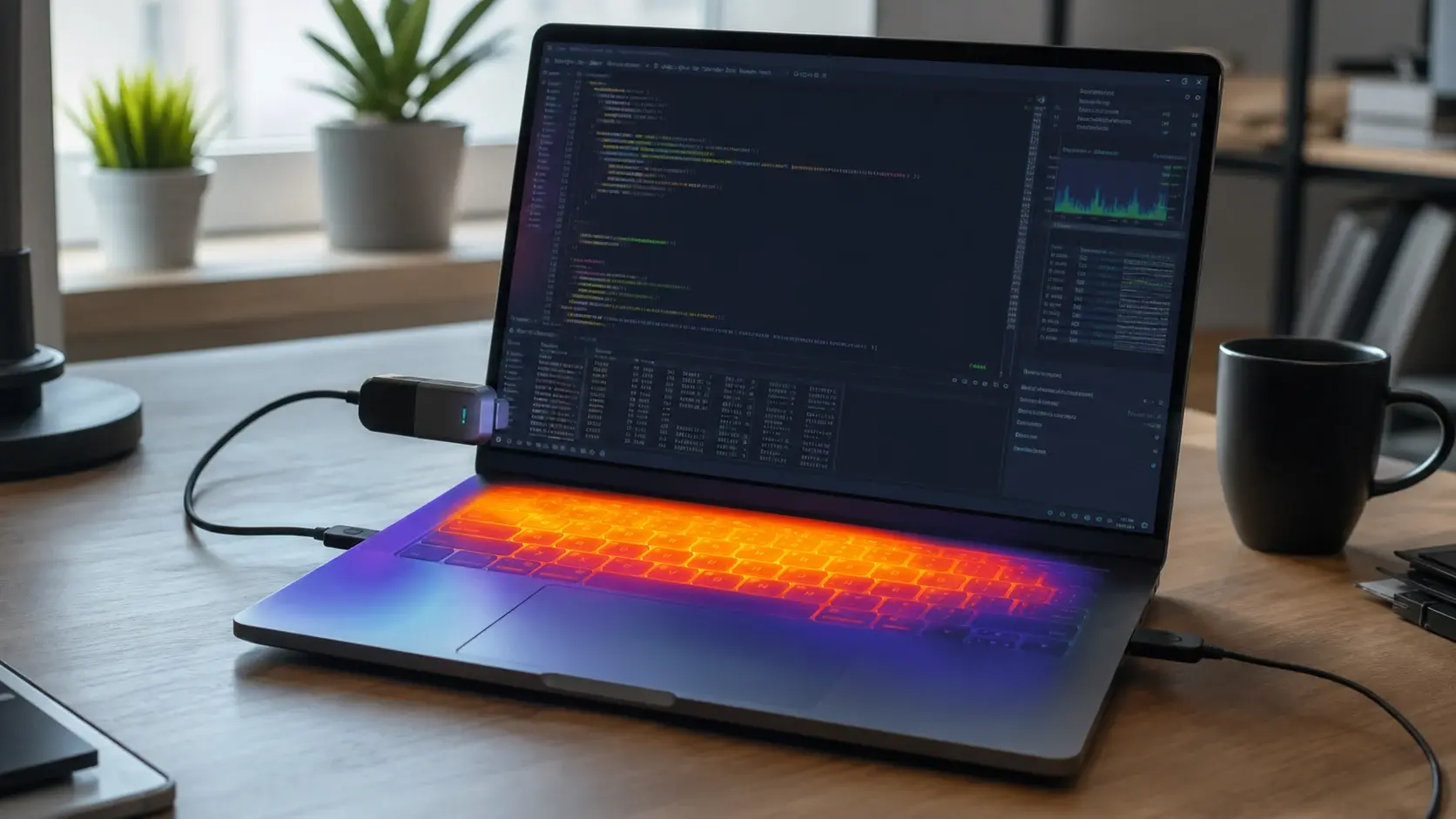
Android 17 QPR1 Beta 7: как проверить сайт и приложение перед установкой бета-обновления
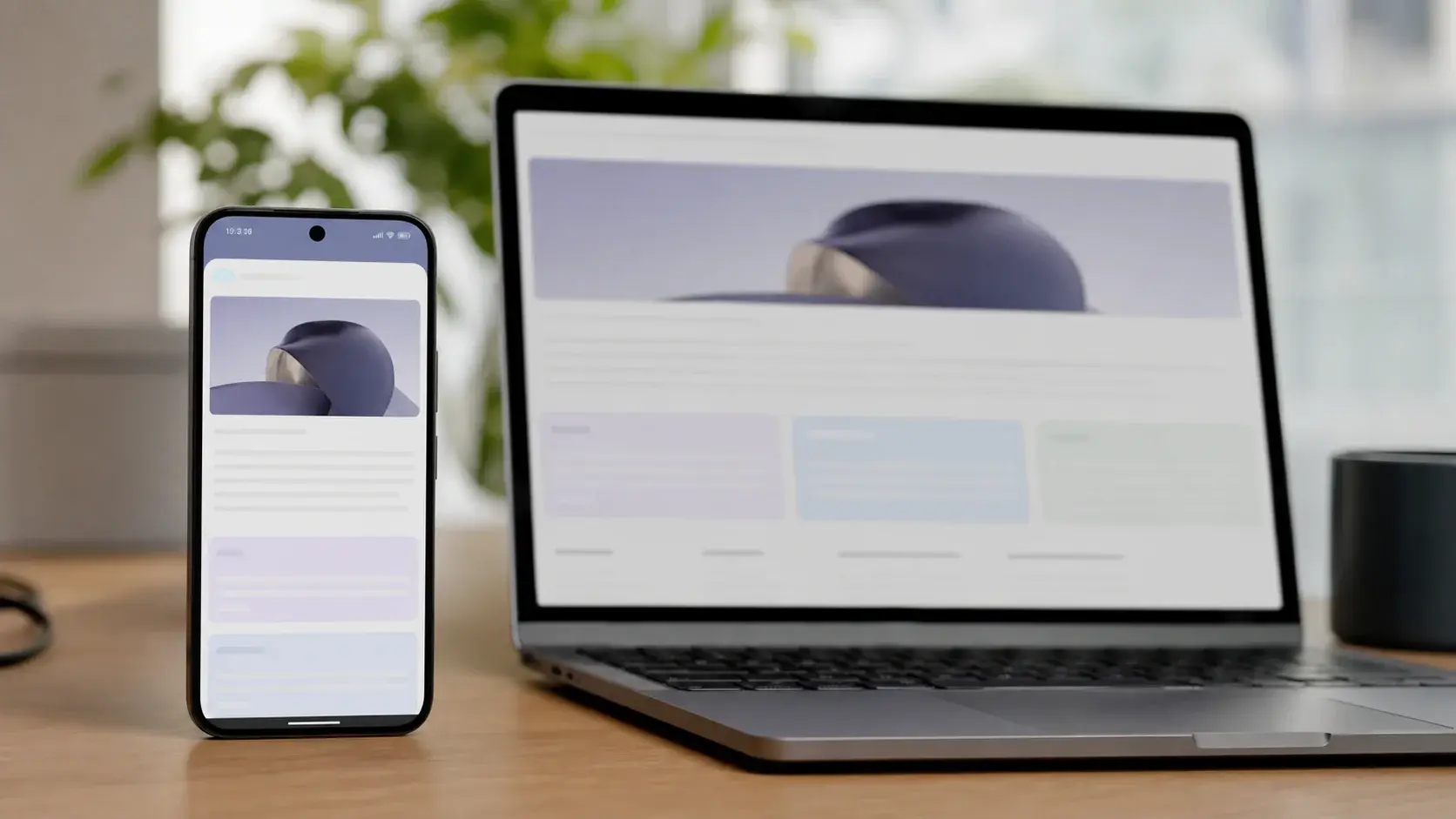
Android 17 QPR1 Beta 7 опубликована в июле 2026 года. В заметках Google указано, что ветка достигла Platform Stability, но это не означает, что каждое устройство, приложение и сайт будут работать без изменений. Бета-прошивка нужна для тестирования, а не для единственного рабочего телефона.
Что означает Beta 7 и Platform Stability
API уже зафиксирован, поэтому разработчик может проверять совместимость с заявленным интерфейсом. При этом исправления системы, драйверов, оболочки и конкретного устройства всё ещё могут влиять на пользовательский опыт.
Стабильный API не равен стабильному устройству
Приложение может использовать только публичный API и всё равно столкнуться с ошибкой клавиатуры, уведомлений, камеры или энергосбережения. Поэтому в отчёте указывайте модель телефона, сборку, браузер и подключённые аксессуары.
Кому не стоит ставить beta
Не устанавливайте бета-версию на единственный рабочий телефон, если на нём банковские приложения, рабочая двухфакторная авторизация или важные контакты. Для обычного владельца безопаснее дождаться стабильного обновления.
Что сделать перед обновлением
Сначала подготовьте резервную копию и список критичных сценариев. Зарядите устройство, освободите место и убедитесь, что понимаете способ отката. Нельзя рассчитывать, что откат всегда сохранит данные.
Резервная копия и заряд
Сохраните фотографии, контакты, коды восстановления и документы. Проверьте, что резервная копия действительно завершилась. Обновление запускайте при стабильном питании и Wi-Fi.
План отката и тестовый телефон
Запишите текущую версию системы и приложений. Если используете отдельный тестовый аппарат, не переносите на него рабочие токены без необходимости. Для каждой проблемы оставьте шаги возврата к стабильной среде.
Как проверить сайт
Откройте ключевые страницы в используемом браузере. Проверьте viewport, меню, прокрутку, появление клавиатуры, форму и возвращение назад. Сравнивайте не только картинку, но и возможность завершить действие.
Viewport, клавиатура и сенсор
Нажмите небольшие элементы, измените масштаб и откройте форму. Поле не должно закрываться клавиатурой, а кнопка — уезжать за пределы экрана. Проверьте ориентацию и поворот устройства.
Авторизация и формы
Используйте тестовый аккаунт и фиктивную заявку. Проверьте автозаполнение, вставку текста, сообщения об ошибке и повторную отправку. Настоящие данные не нужны для проверки интерфейса.
Как проверить системные сценарии
Отдельно проверьте уведомления, фоновые задачи, обмен батареей и панели быстрых настроек — эти области упоминались в списке исправлений Beta 7. Если функция не относится к вашему приложению, отметьте её как нерелевантную, а не как пройденную.
Уведомления и Quick Settings
Проверьте разрешение на уведомления, переход по уведомлению и состояние после перезагрузки. Если размер текста или настройки панели вызывают сбой, зафиксируйте это отдельно от ошибки сайта.
Батарея и фоновые процессы
Откройте приложение после простоя, заблокируйте экран и проверьте, не потерялась ли задача. Сравните расход батареи без приложения и с ним на одинаковом промежутке времени.
Как оформить баг-репорт
Одной фразы «после обновления всё сломалось» недостаточно. В отчёте укажите сборку, модель, браузер, сетевое подключение, шаги и ожидаемый результат.
Версия, модель и шаги
Добавьте запись экрана только без персональных данных. Если ошибка связана с формой, используйте тестовое значение. Приложите логи, предварительно удалив токены и идентификаторы.
Отделить баг сайта от багов beta
Повторите шаг в стабильном браузере или на другом устройстве. Если проблема есть только в beta, отметьте это как совместимость с системой, а не как универсальную ошибку сайта.