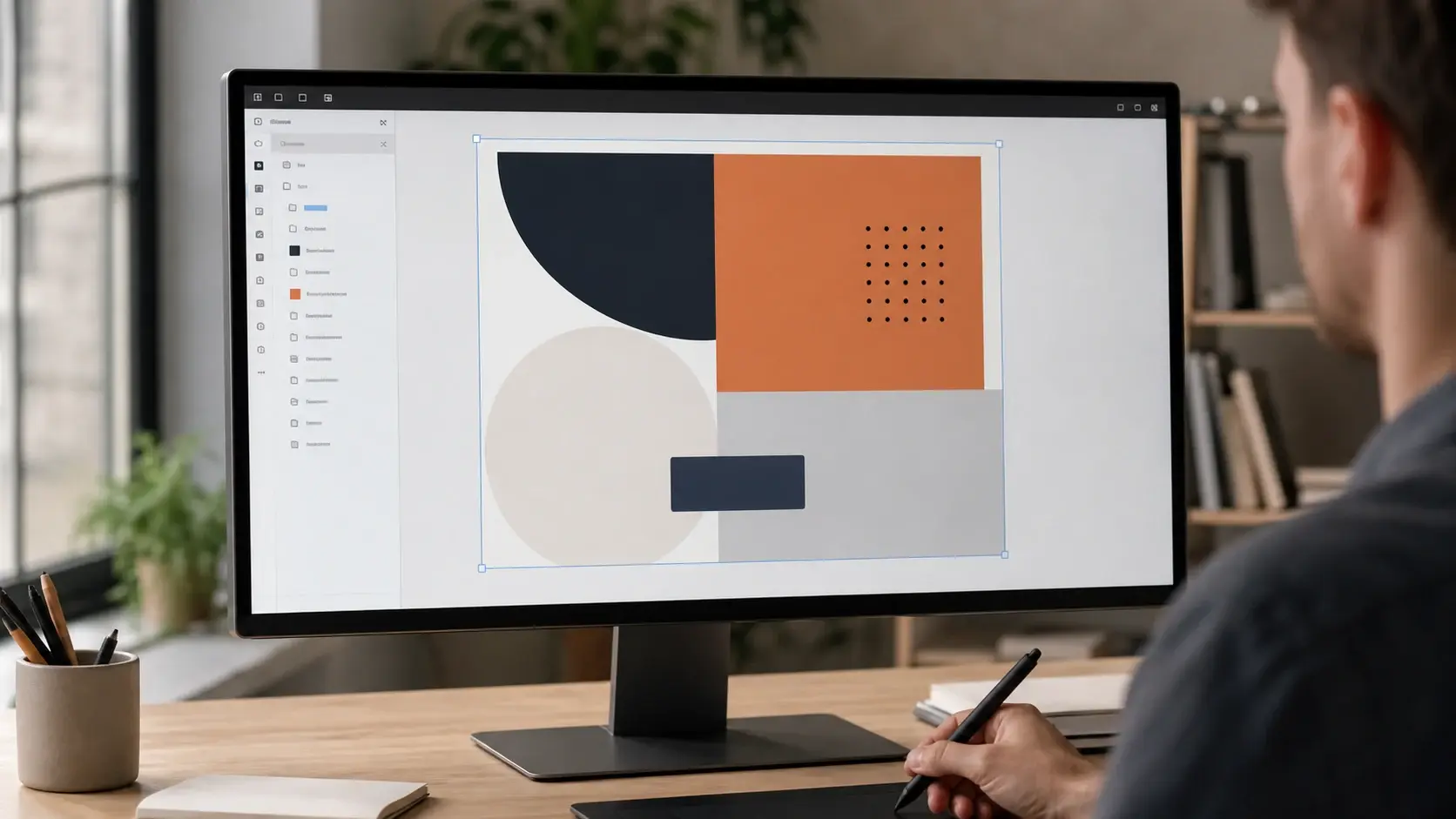
Автолейауты и брейкпоинты в Zero Block: как проверить макет на широком экране и телефоне
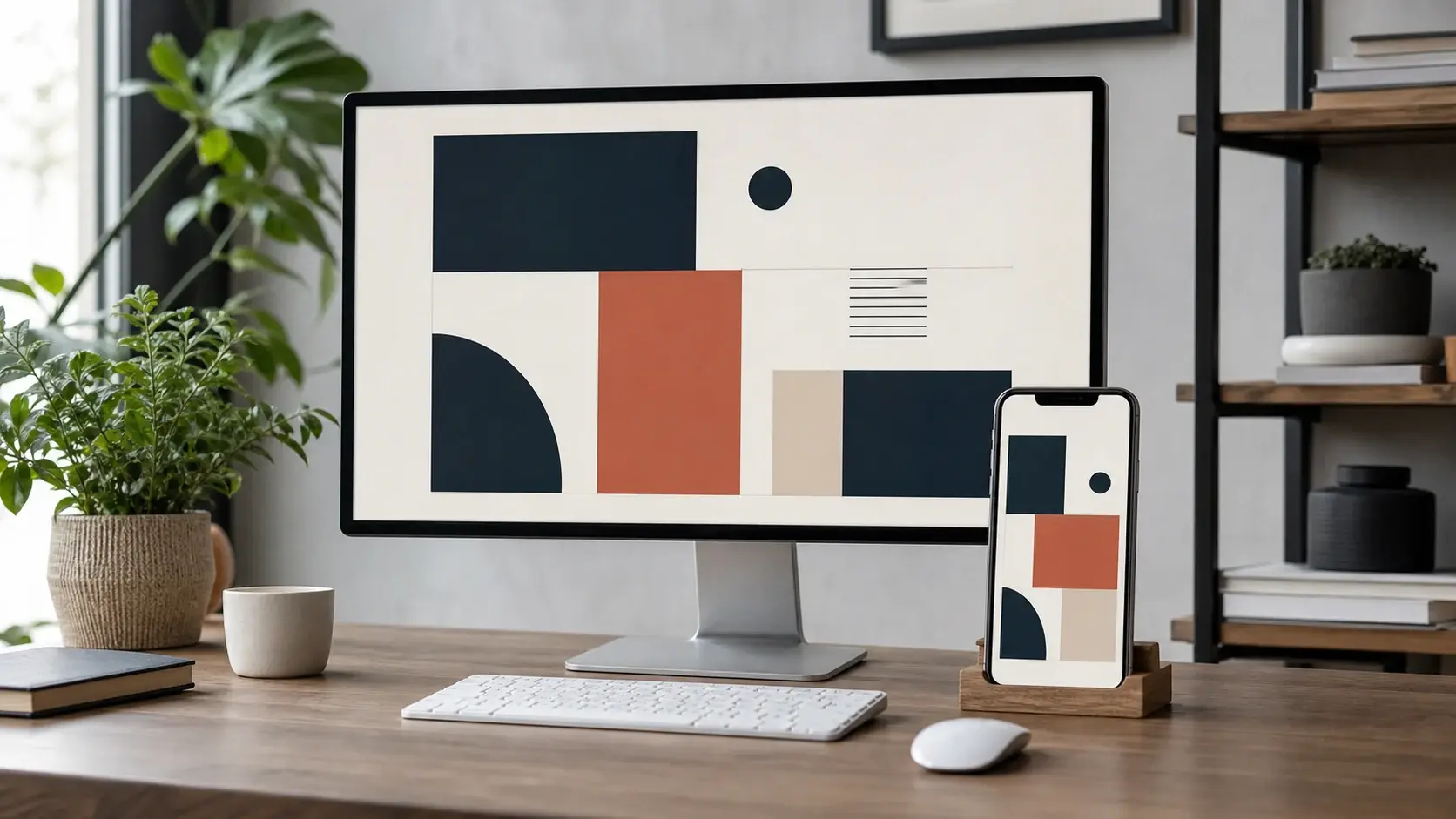
Автолейаут в Zero Block помогает сохранить расстояния между элементами, когда меняется ширина контейнера или количество текста. Но он не делает дизайн адаптивным автоматически. Нужно заранее определить структуру, выбрать элементы, которые должны двигаться вместе, и проверить промежуточные ширины.
Начинайте с одного блока, например hero-секции с заголовком, описанием и кнопкой. Такой пример показывает, как ведут себя текст, расстояния и действие пользователя.
Как подготовить структуру блока
Разделите элементы на смысловые группы: текстовый блок, изображение, CTA и декоративный фон. Внутри группы задайте понятный порядок. Если декоративный объект не должен влиять на расположение текста, не включайте его в один поток с контентом.
Где оставить фиксированное позиционирование
Абсолютные координаты подходят для декоративных линий, фоновых фигур и элементов, которые должны оставаться в определенной точке. Заголовок, описание и кнопка обычно требуют более гибкого поведения. Смешивание двух подходов без проверки приводит к наложениям на телефоне.
Как настроить брейкпоинты
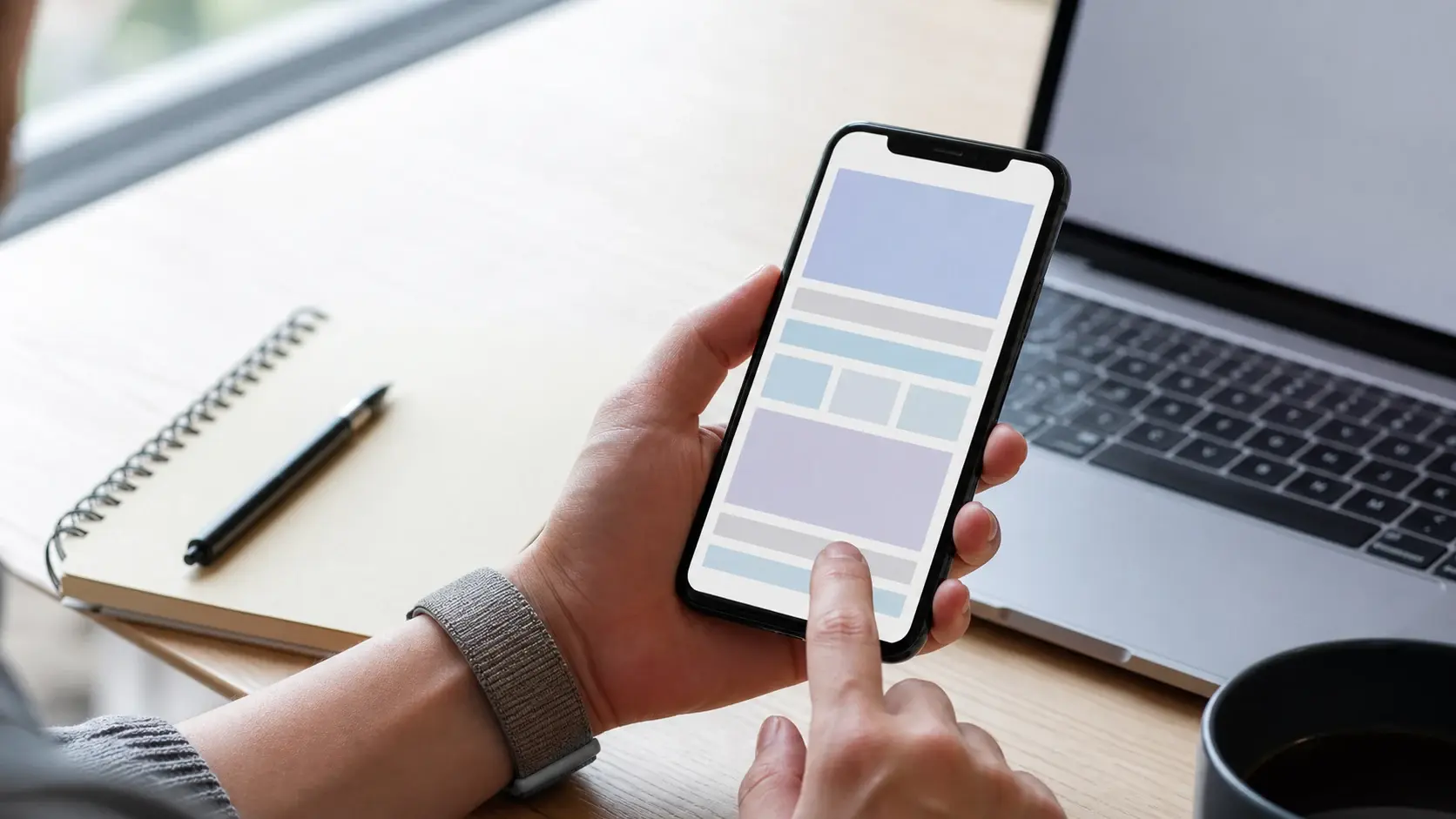
Проверьте минимум четыре состояния: широкая десктопная ширина, ноутбук, планшетная область и телефон. Не подгоняйте только под стандартные точки. Реальные посетители могут открыть сайт в окне браузера, повернуть телефон или использовать крупный системный шрифт.
На каждом состоянии зафиксируйте размер заголовка, ширину текста, расстояние до кнопки и положение изображения. Если правка нужна только на одной ширине, не меняйте глобальное значение.
Почему блок ломается на мобильном
Длинный заголовок увеличивает высоту группы, а фиксированное изображение может перекрыть кнопку. Слишком маленький межстрочный интервал ухудшает чтение, а широкая кнопка может выйти за контейнер. Горизонтальный скролл часто появляется из-за одного элемента, который шире экрана.
Как искать виновный элемент
Временно скрывайте группы по одной и проверяйте, исчез ли скролл или наложение. Смотрите не только на внешний вид, но и на размеры элемента в редакторе. После исправления верните остальные группы и проверьте композицию целиком.
Как проверить взаимодействие и доступность
Кнопка должна иметь заметное состояние наведения и фокуса, а кликабельная область — быть удобной на сенсорном экране. Проверьте порядок перехода по Tab и не скрывайте важный текст только на мобильной ширине.
Не уменьшайте шрифт до нечитабельного размера ради сохранения макета. Лучше изменить структуру, сократить вспомогательный текст или перенести изображение ниже.
Финальный чек-лист
Проверьте все ширины, длинный заголовок, пустое и заполненное описание, форму, кнопку, изображения, горизонтальный скролл и загрузку страницы. Откройте опубликованный черновик на реальном телефоне. Если блок выглядит хорошо только в редакторе, он еще не готов.