
Developer mode в браузере Codex: как отлаживать сайт через DOM, сеть и консоль с ограничениями
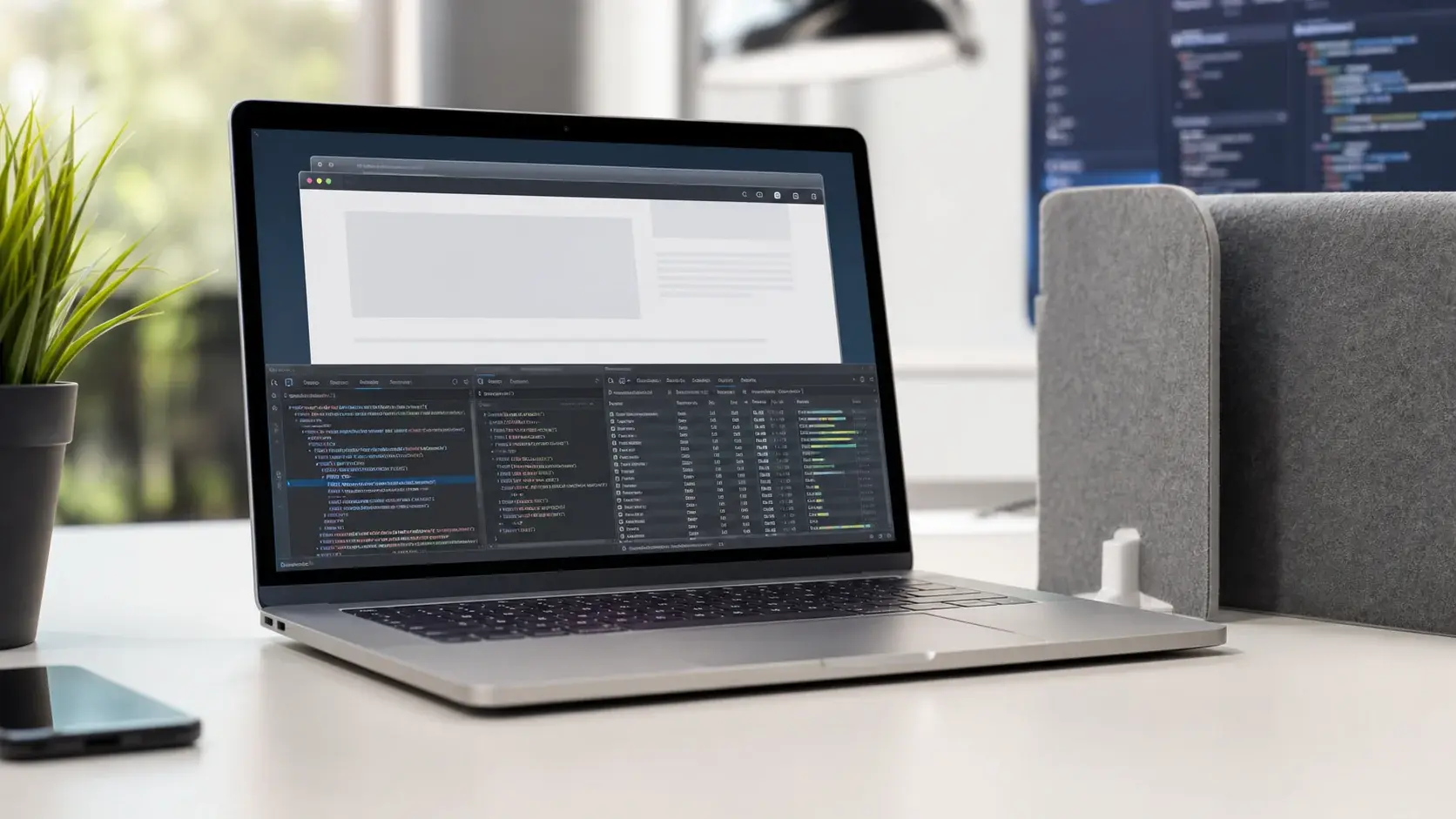
Developer mode даёт контролируемый доступ к возможностям Chrome DevTools Protocol: DOM, консоли, сетевым запросам и состоянию страницы. Это мощный инструмент диагностики, но одновременно путь к cookies, формам и аккаунтам. Режим нужно включать только для подготовленного тестового профиля.
Что даёт Developer mode
Обычный чат не видит живую страницу и не может воспроизвести клики. Браузерный режим позволяет посмотреть, что реально загрузилось, какая ошибка возникла и какой запрос ушёл.
DOM, консоль и сеть
DOM помогает найти структуру и состояние элементов. Консоль показывает JavaScript-ошибки. Сеть позволяет связать клик с запросом, статусом и временем ответа. Каждый слой отвечает на свой вопрос, поэтому их нельзя смешивать.
Чем режим отличается от обычного чата
В чате модель работает с переданным описанием или файлом. В браузере она получает доступ к текущему состоянию страницы и может видеть данные пользователя. Поэтому разрешения и профиль важнее красивого промпта.
Как подготовить браузерный профиль
Создайте отдельный профиль без рабочих паролей и расширений. Откройте тестовую страницу, проверьте URL и очистите историю перед запуском сценария.
Отдельный пользователь и тестовые cookies
Используйте тестовую учётную запись с минимальными правами. Для формы подставляйте фиктивные данные. Если авторизация не нужна для задачи, не выполняйте её.
Запрет доступа к платежам
Не открывайте в этом профиле банковские сервисы, рекламные кабинеты, DNS-панель и рабочую почту. Путь диагностики должен заканчиваться до рискованного действия.
Практический сценарий диагностики
Начните с запроса только на чтение: «Открой страницу, не меняй данные, найди ошибки консоли после загрузки». Затем добавьте один клик и сравните состояние.
Найти ошибку в консоли
Очистите консоль, перезагрузите страницу и запишите первую ошибку. Проверьте, воспроизводится ли она в обычном браузере. Ошибка стороннего виджета может не ломать основной сценарий.
Сопоставить запрос и ответ
Найдите сетевой запрос после действия, проверьте статус и тип ответа. Скрывайте cookies, authorization и значения форм. Если запрос ушёл на неизвестный домен, остановите тест.
Как сформулировать задание агенту
Разделяйте наблюдение и изменение. Сначала попросите объяснить проблему, затем предложить исправление, и только после ручного согласия — применить правку в безопасной среде.
Наблюдать, объяснить, предложить
Команда должна содержать URL, допустимые действия, ожидаемый результат и запрет на отправку форм. Это сокращает двусмысленность и делает журнал пригодным для проверки.
Отдельно запросить действие
Не объединяйте «найди ошибку, исправь и опубликуй» в одну инструкцию. Публикация должна быть отдельным действием с ручным подтверждением.
Границы безопасности
Браузерный агент видит больше, чем скриншот. Относитесь к сессии как к доступу к интерфейсу пользователя. После работы закройте профиль и проверьте журнал действий.
Не передавать токены и персональные данные
Не вставляйте ключи в адрес, консоль или промпт. Маскируйте телефоны, почту и заявки. Для анализа используйте минимальный набор данных.
Проверять каждое изменение
Сравните состояние страницы до и после, просмотрите diff и тестовую запись. Если исправление затрагивает авторизацию, оплату, DNS или данные пользователей, привлеките ответственного специалиста.