Как сделать блок на Тильде: пошаговая инструкция
Tilda — это конструктор сайтов, который позволяет создавать страницы без знаний программирования. Однако иногда стандартных блоков не хватает, и нужно сделать свой — с уникальным дизайном и структурой. Для этого используется Zero Block (блок T396).
В этой статье разберём, как создать собственный блок на Тильде с нуля.
1. Что такое Zero Block
Zero Block (или T396) — это универсальный инструмент для дизайна. Он позволяет вручную размещать элементы (текст, картинки, кнопки, формы) на холсте, управлять их размерами, анимациями и адаптивностью.
Если обычные блоки — это готовые шаблоны, то Zero Block даёт полный контроль над внешним видом.
2. Как добавить Zero Block
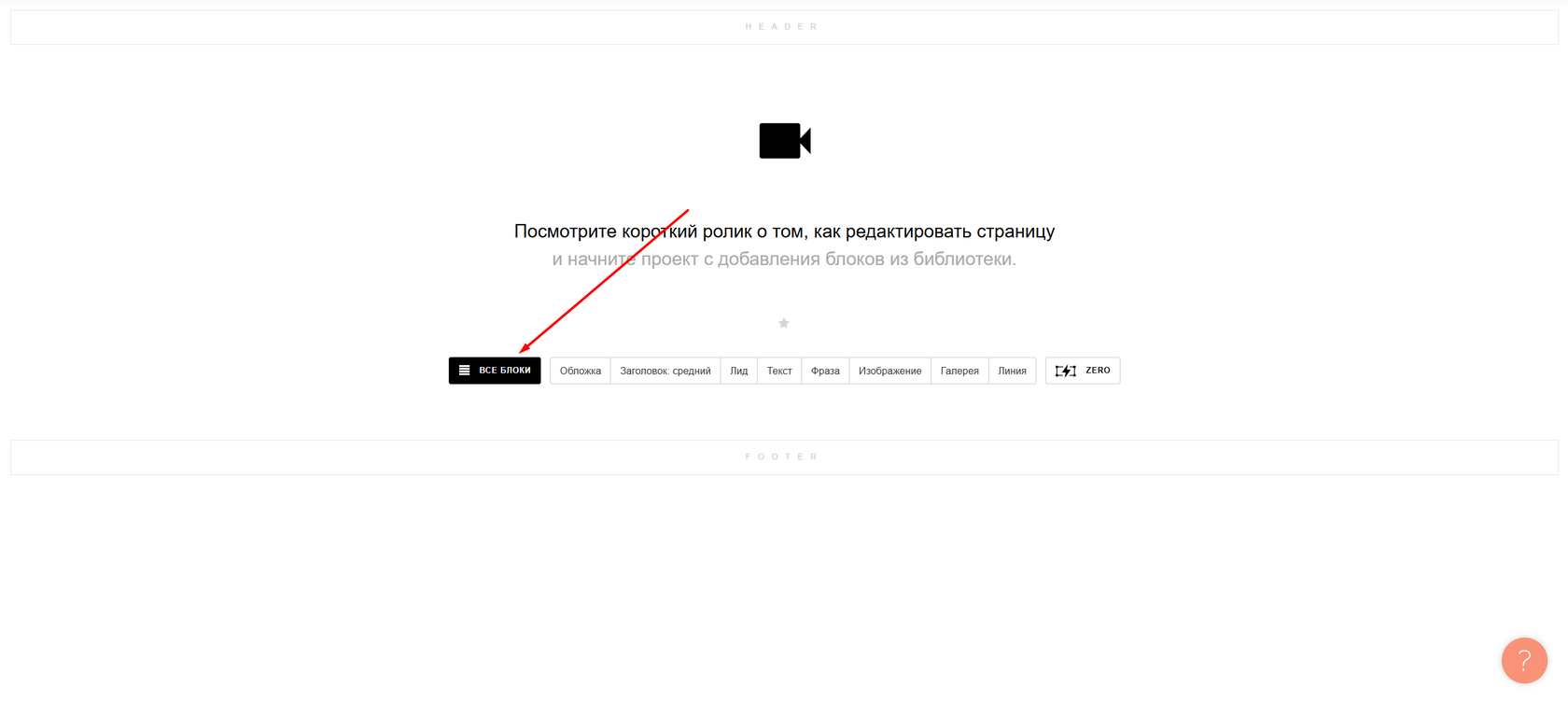
- В редакторе Tilda нажмите кнопку «+», чтобы добавить новый блок.
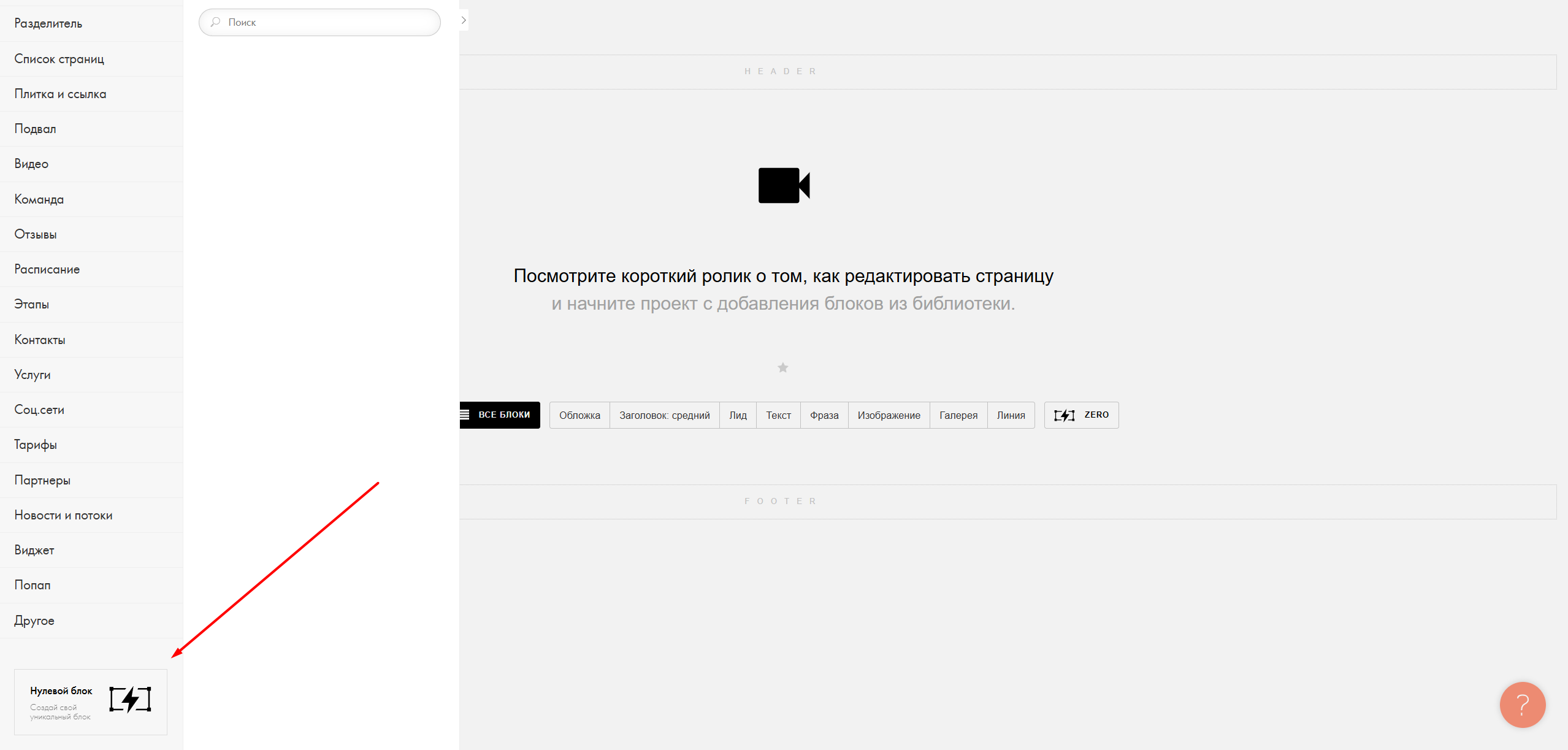
- В списке выберите Другие → Zero Block (T396).
- На странице появится пустой холст, где вы сможете рисовать блок «с нуля».
3. Добавление элементов

- Текст — заголовки, абзацы, подписи.
- Картинки — PNG, JPG, SVG.
- Фигуры — прямоугольники, линии, окружности.
- Кнопки — для ссылок и действий.
- Форма — сбор заявок.
- Видео и HTML — для кастомного кода или вставок.
Чтобы добавить элемент:
- Нажмите кнопку Add Element (или горячая клавиша A).
- Выберите нужный объект.
- Настройте его в панели справа: цвет, размер, шрифт, стиль.
4. Настройка расположения
- Перемещайте объекты мышкой по холсту.
- Для точного позиционирования используйте панель координат (X, Y, ширина, высота).
- Включите Guides (направляющие), чтобы элементы выравнивались ровно.
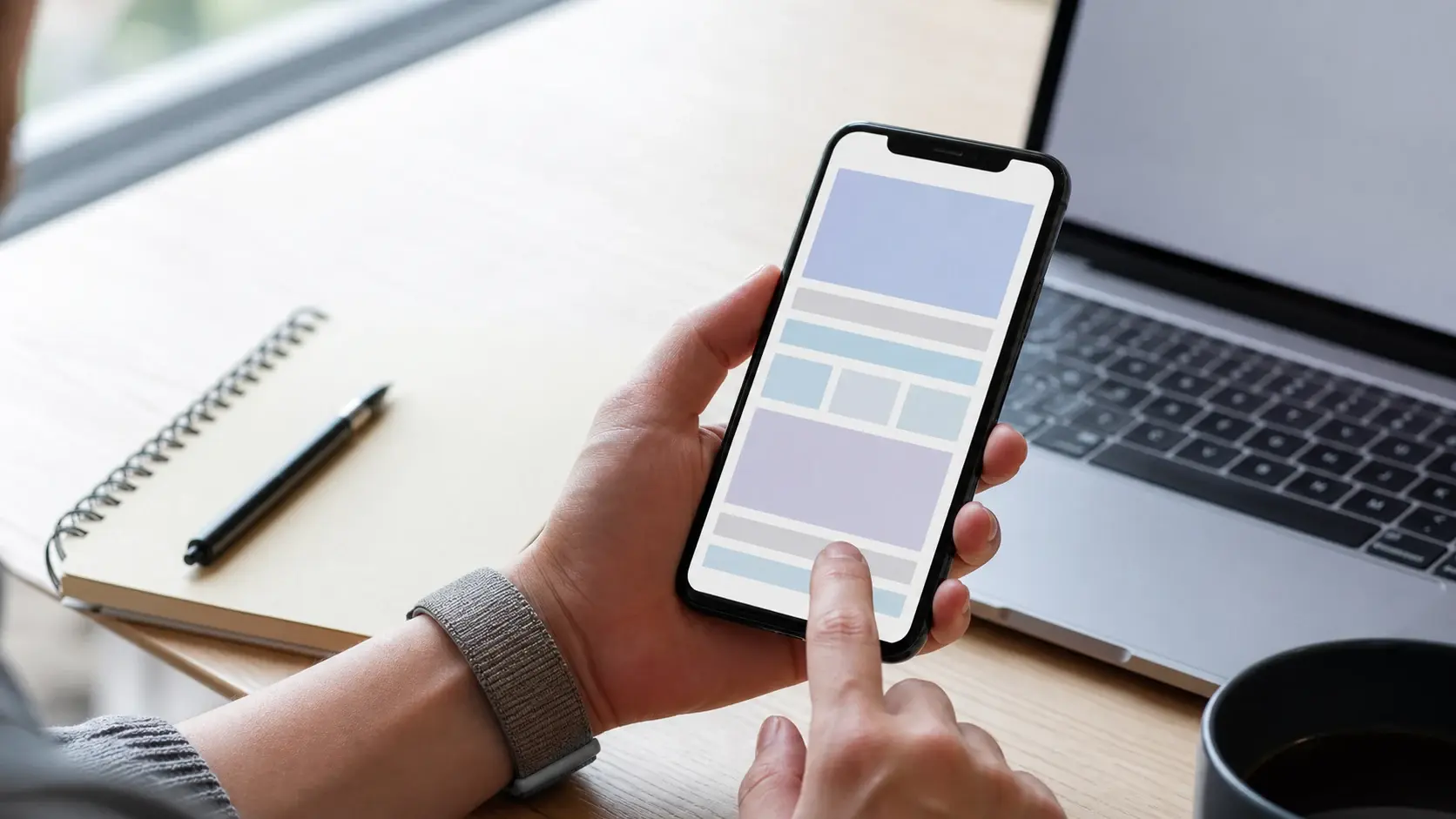
5. Адаптивность под устройства
Важно, чтобы блок красиво выглядел на мобильных и планшетах.
- В верхнем меню выберите режим: Desktop / Tablet / Mobile.
- Переставьте и измените размер объектов для каждого устройства.
- Используйте кнопку Copy from…, чтобы скопировать расположение с другого разрешения и подправить вручную.
6. Анимации и эффекты
Zero Block позволяет оживить блок с помощью анимаций:
- Fade In / Move / Zoom / Rotate — плавное появление или движение.
- Trigger on Scroll — запуск при прокрутке.
- Parallax — эффект глубины при скролле.
Чтобы добавить анимацию:
- Выберите объект.
- Нажмите Animation в верхнем меню.
- Настройте параметры: задержку, длительность, направление.
7. Использование HTML и CSS
Если нужно что-то нестандартное (слайдер, виджет, калькулятор), можно вставить код:
- Добавьте элемент HTML.
- Вставьте свой код.
- При необходимости пропишите стили в Project Settings → Custom CSS.
8. Тестирование и публикация
- Нажмите Preview, чтобы посмотреть, как выглядит блок на разных устройствах.
- При необходимости внесите правки.
- Сохраните изменения и опубликуйте страницу.
Заключение
Создание блока на Тильде через Zero Block — отличный способ сделать сайт уникальным. Освоив базовые функции (позиционирование, адаптивность, анимации), вы сможете собирать любые дизайнерские решения: от простых баннеров до сложных интерактивных секций.
👉 Совет: начните с небольшого — сделайте блок-визитку с заголовком, кнопкой и картинкой. После этого можно усложнять дизайн шаг за шагом.