Мобильная проверка сайта на Tilda: что тестировать на телефоне кроме ширины экрана
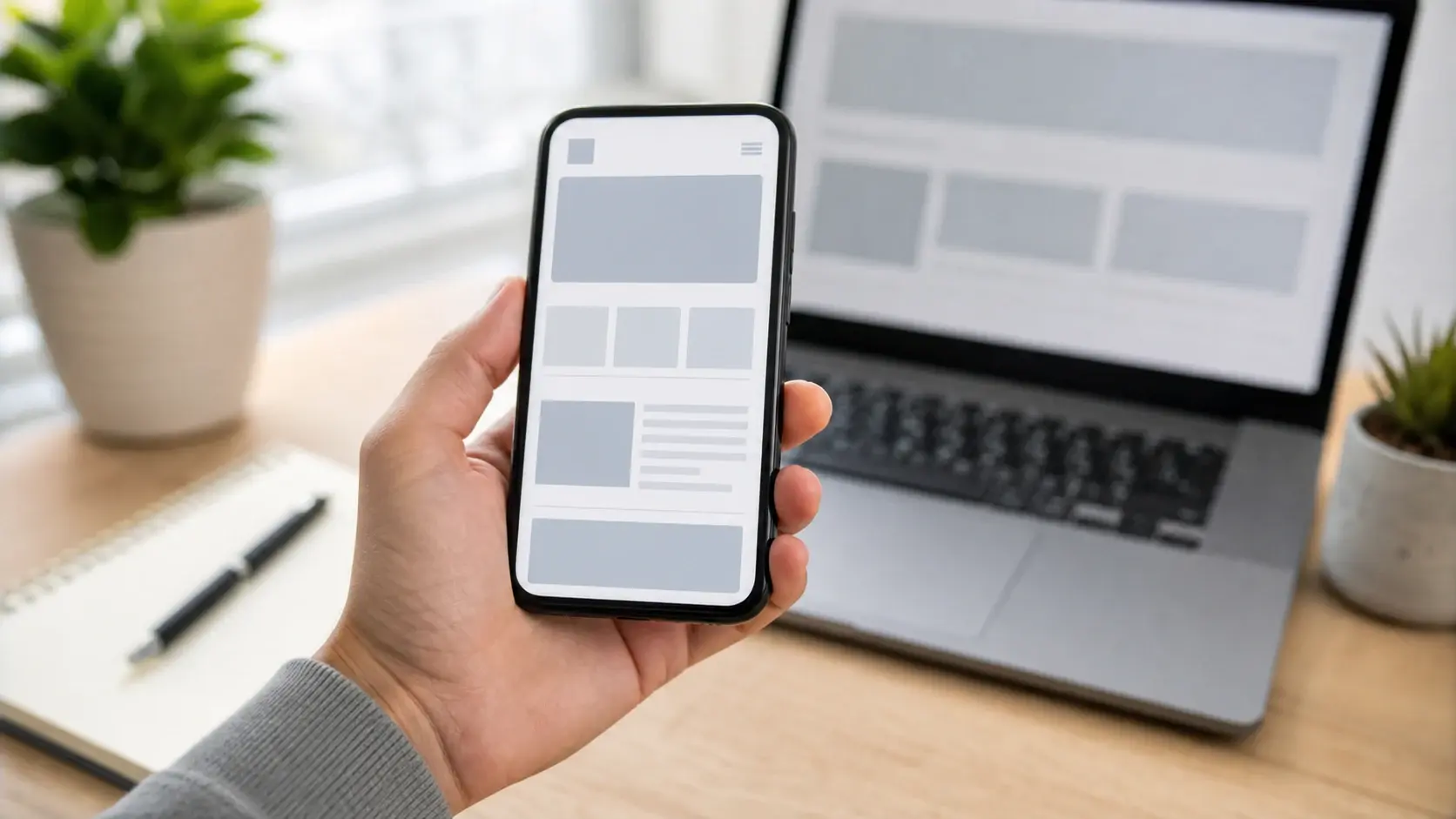
Мобильная проверка — это не только просмотр страницы в узком окне. Посетитель нажимает пальцем, вызывает клавиатуру, прокручивает длинный текст, ждет загрузки изображений и может открыть сайт через нестабильную сеть. Поэтому тестировать нужно весь маршрут: от первого экрана до отправки формы или перехода на нужную страницу.
Google использует мобильную версию контента для индексации, а viewport определяет, как браузер размещает страницу на экране. Если сайт проверен только на мониторе, важные ошибки могут остаться незаметными.
Что проверить на первом экране
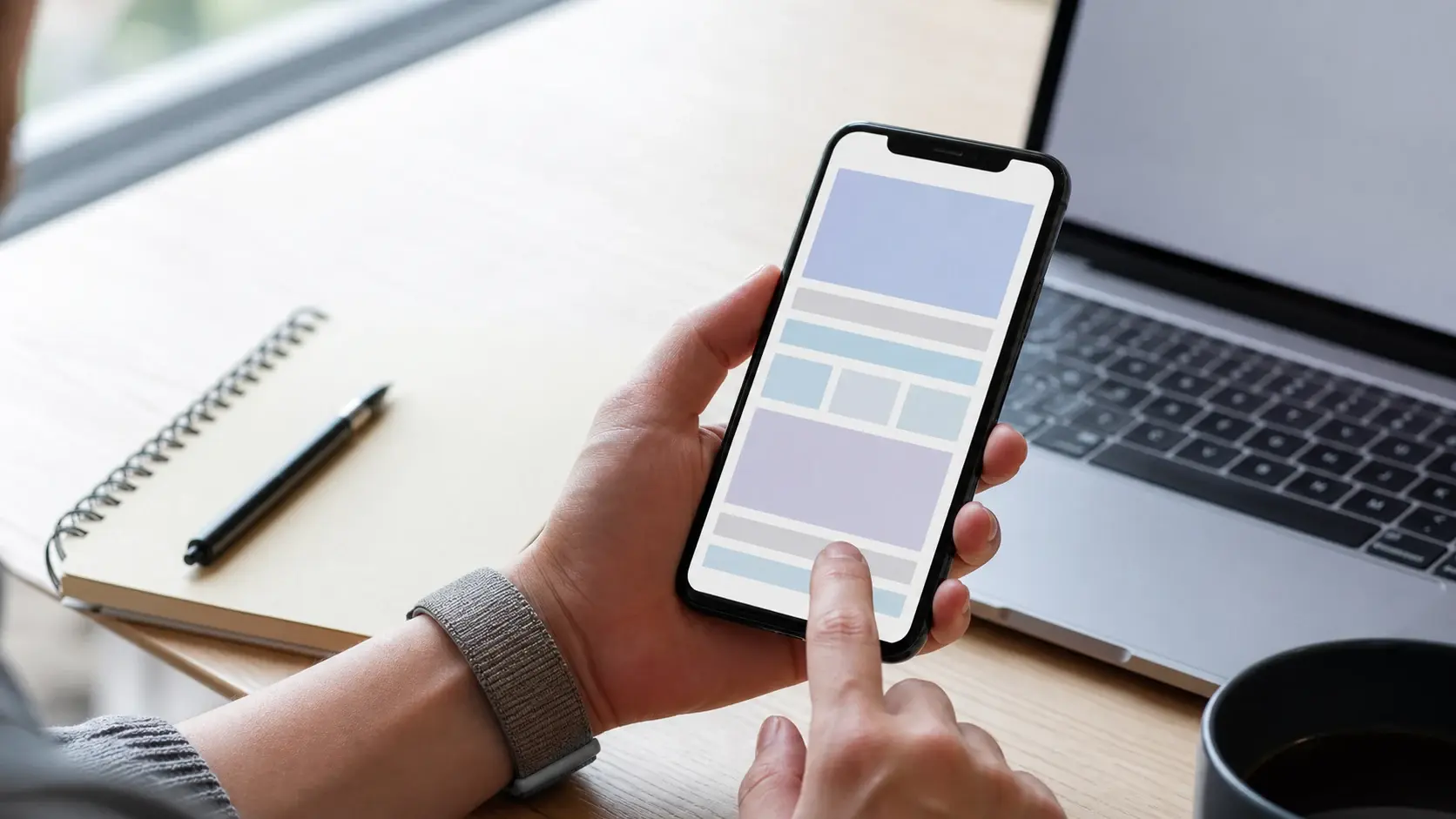
Откройте страницу на смартфоне без изменения масштаба. Заголовок должен читаться, первый призыв к действию — быть заметным, а меню — открываться без случайного нажатия на соседние элементы. Проверьте, не появляется ли горизонтальная прокрутка.
Что считать проблемой
Проблема — это не только «кривой» внешний вид. Если кнопка уходит ниже большого пустого блока, посетитель не понимает, что делать. Если обложка загружается позже и сдвигает текст, страница ощущается нестабильной. Если важное содержание скрыто в неочевидном свайпе, его сложнее найти.
Как тестировать кнопки, меню и формы
Нажмите каждую кнопку пальцем и проверьте, достаточно ли большая область нажатия. Откройте меню, перейдите по каждому пункту и вернитесь назад. В форме поочередно проверьте фокус, открытие клавиатуры, маску телефона, обязательные поля, сообщение об ошибке и успешную отправку.
Клавиатура — отдельный сценарий
После появления клавиатуры поле и кнопка не должны оказаться за пределами видимой области. Проверьте, что нажатие на поле не вызывает неожиданный горизонтальный сдвиг. Закройте клавиатуру и убедитесь, что страница возвращается в правильную позицию.
Как проверить контент и изображения
Прочитайте страницу полностью: длинные слова, ссылки и списки не должны ломать сетку. Убедитесь, что изображения не обрезают важный объект и не создают тяжелую загрузку. Если есть видео или внешняя форма, проверьте сценарий без предварительно сохраненного кэша.
Откройте страницу в портретной и альбомной ориентации. Иногда композиция работает в портретном режиме, но при повороте появляется пустая область или горизонтальный скролл.
Как имитировать слабую сеть
В Chrome DevTools можно включить сетевое ограничение и проверить, какой контент появляется первым. На реальном телефоне используйте мобильный интернет и повторите маршрут. Запишите время до появления главного содержания, доступность кнопки и поведение формы.
Не делайте вывод о скорости по одному устройству. Сравните хотя бы современный смартфон и модель со средними характеристиками, если на них могут приходить ваши посетители.
Как оформить отчет об ошибках
Для каждой проблемы запишите модель телефона, ОС, браузер, ширину viewport, URL, шаги, ожидаемое и фактическое поведение. Добавьте скриншот или короткую запись экрана без персональных данных. После исправления повторите тот же сценарий.
Такой отчет полезнее фразы «на мобильном все съехало»: разработчик или редактор понимает, где искать причину и как проверить результат.