Visual Studio 2026 и .NET 10: как проверить веб-проект после обновления среды
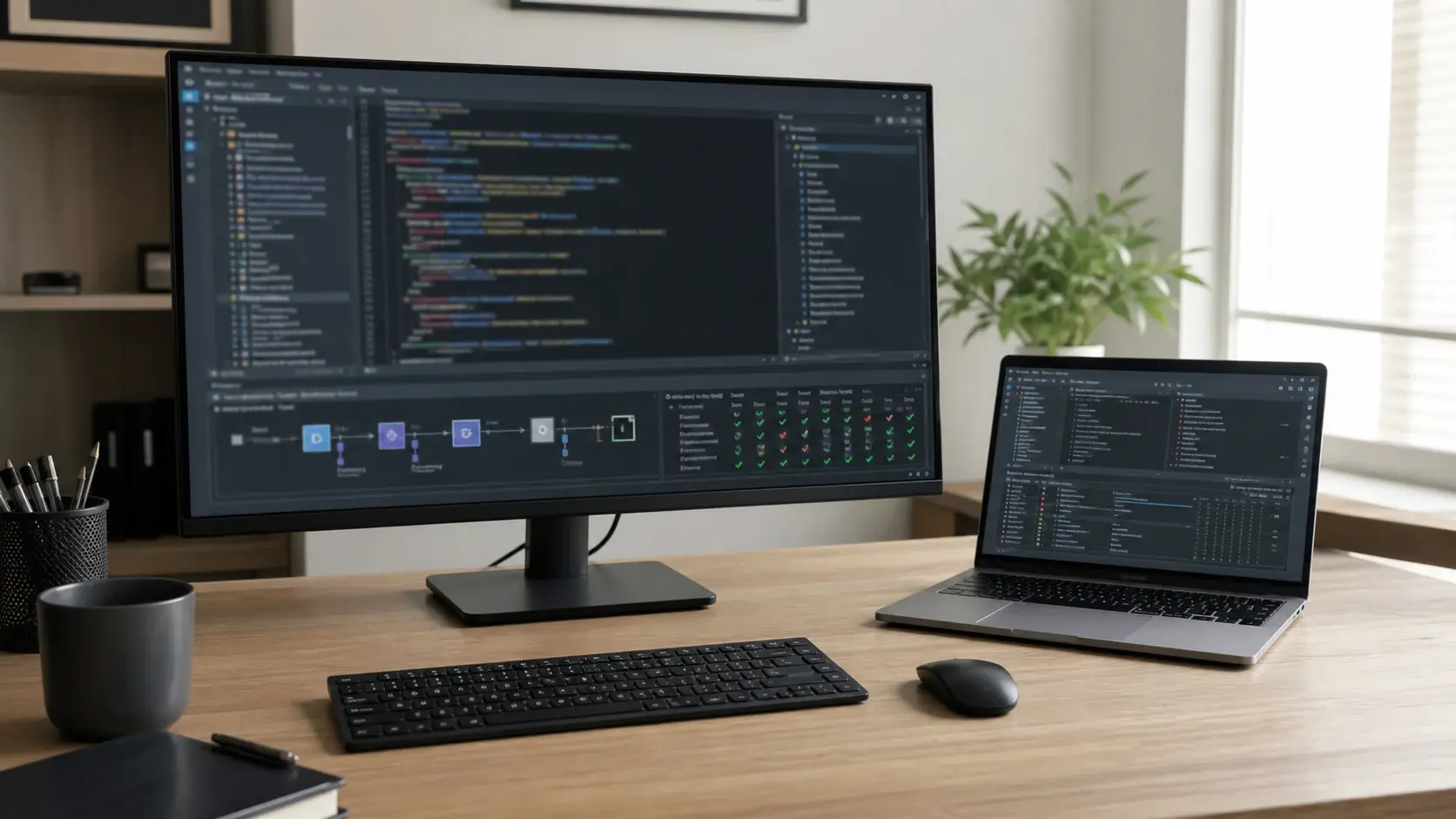
Обновление IDE и SDK — это не одна кнопка, а изменение цепочки сборки. Даже если Visual Studio открывает решение, проект может использовать другую версию .NET, устаревший пакет или настройку, которая проявится только в CI. Поэтому после перехода нужен короткий, но воспроизводимый протокол проверки.
Не начинайте с массового обновления всех зависимостей. Сначала зафиксируйте исходное состояние и проверьте минимальный проектный сценарий.
Что проверить до обновления
Запишите версии Visual Studio, SDK, target framework, NuGet-пакетов и инструментов CI. Создайте отдельную ветку и сохраните lock-файлы. Убедитесь, что текущая ветка собирается и тесты проходят до изменения окружения.
Зачем нужен базовый результат
Без исходного результата сложно отличить проблему обновления от уже существующего сбоя. Зафиксируйте время сборки, предупреждения, тестовые ошибки и команду запуска. Это не обязательно публиковать, но нужно сохранить для сравнения.
Как обновить окружение без смешения версий
Сначала установите нужный SDK и рабочие нагрузки Visual Studio, затем проверьте `global.json`, если проект его использует. Target framework в файле проекта должен соответствовать цели миграции. Не меняйте одновременно SDK, базовые пакеты и архитектуру приложения.
После установки перезапустите IDE, выполните восстановление зависимостей и убедитесь, что проект использует ожидаемый компилятор. Если разные разработчики получают разные версии, проблема часто находится в глобальных инструментах или настройках агента CI.
Как проверить сборку и зависимости
Выполните restore и build, затем изучите предупреждения. Убедитесь, что пакеты восстановились из ожидаемых источников, не появились неожиданные версии и не изменился lock-файл без причины.
Проверьте конфигурации Debug и Release. Локальная успешная сборка не подтверждает работу production-конфигурации, окружения, переменных и секретов.
Как проверить Hot Reload и тесты
Запустите проект, измените небольшую Razor-деталь и проверьте, обновился ли экран без полного перезапуска. Затем измените более сложный участок и запишите, требует ли он rebuild. Набор тестов должен запускаться отдельно от Hot Reload.
Что проверить в браузере
Проверьте маршруты, формы, валидацию, авторизацию и статические файлы. После обновления инструментов иногда меняется не приложение, а способ локальной выдачи ресурсов.
Как откатиться при ошибке
Если проект перестал собираться, сохраните лог и список измененных файлов. Верните только версию SDK или IDE в тестовой среде и проверьте гипотезу. Не удаляйте пакеты и не меняйте код наугад.
Когда причина подтверждена, оформите решение: минимальная версия SDK, команда установки, изменение проекта и шаги CI. Так обновление станет повторяемым для команды, а не разовой операцией на одном компьютере.